【固件更新】 MA Remote App交互新体验- 全新4.0版现已上线(下篇)
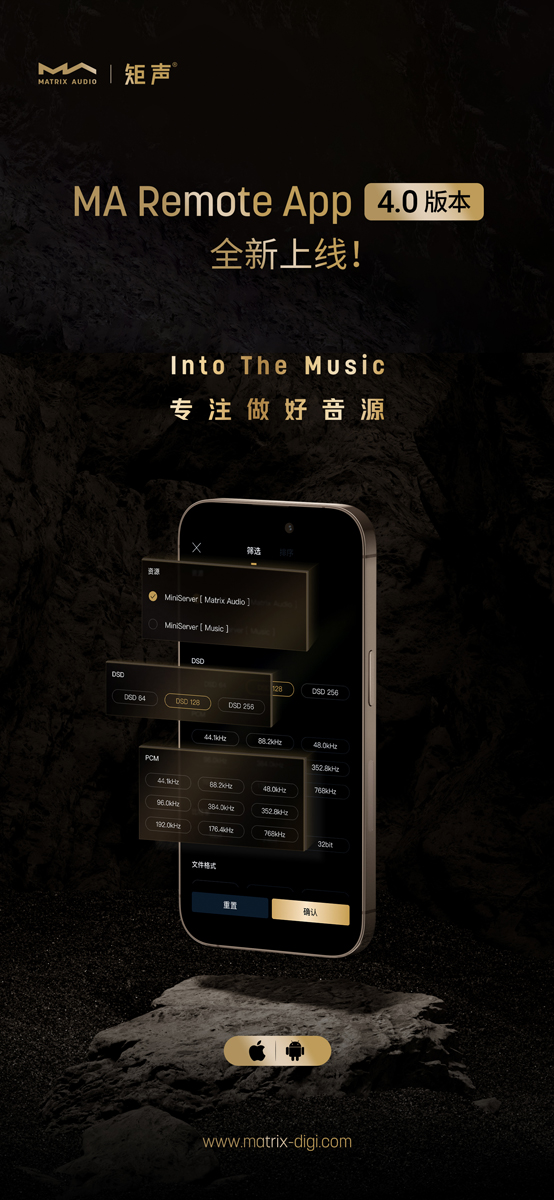
重新定义您的音频体验,带您进入全新的控制界面
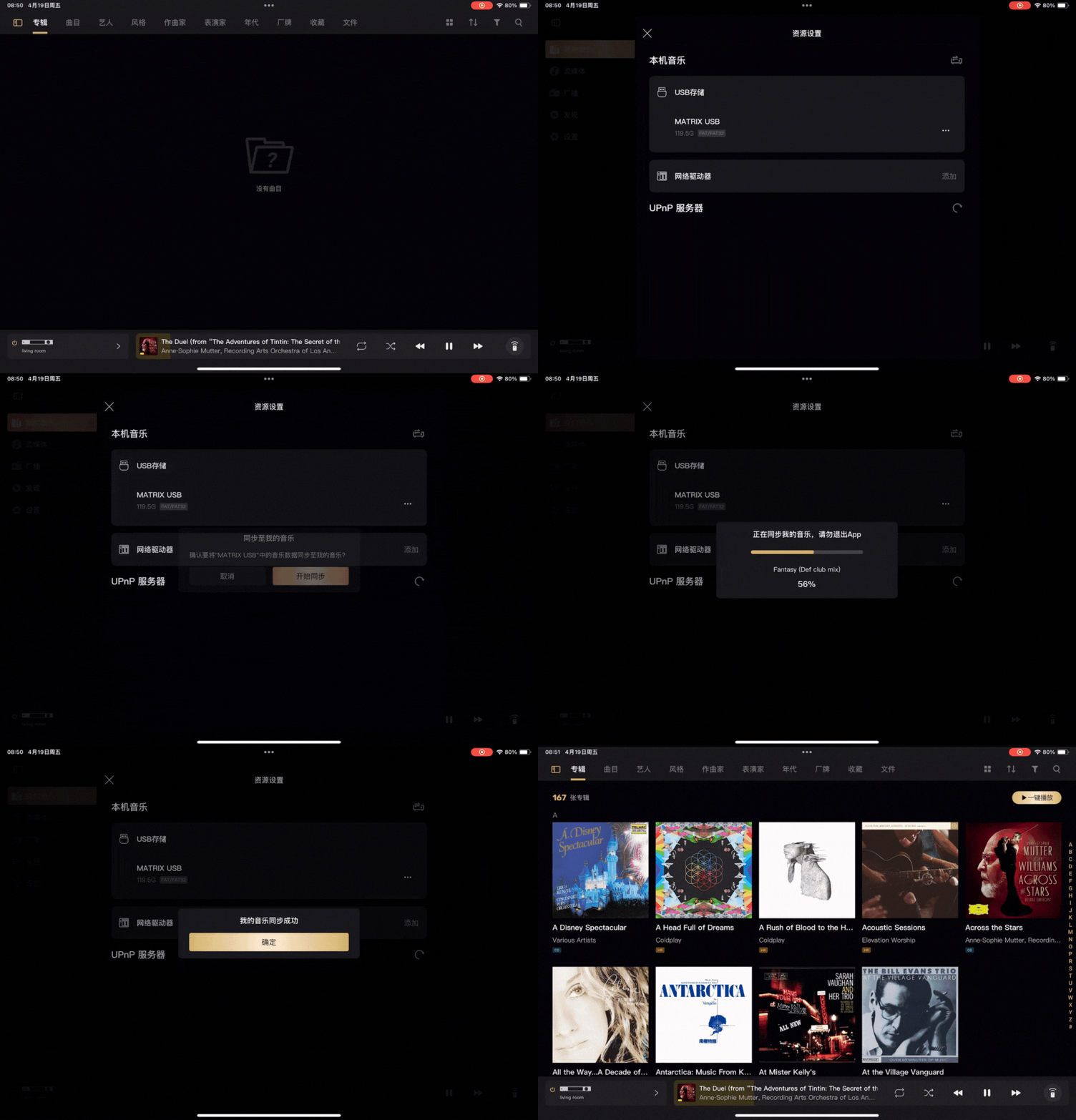
现在,无论您的音乐存储在外部USB设备、网络NAS驱动器,还是UPnP服务器上,都能清晰直观地展现在“我的音乐”数据库中。
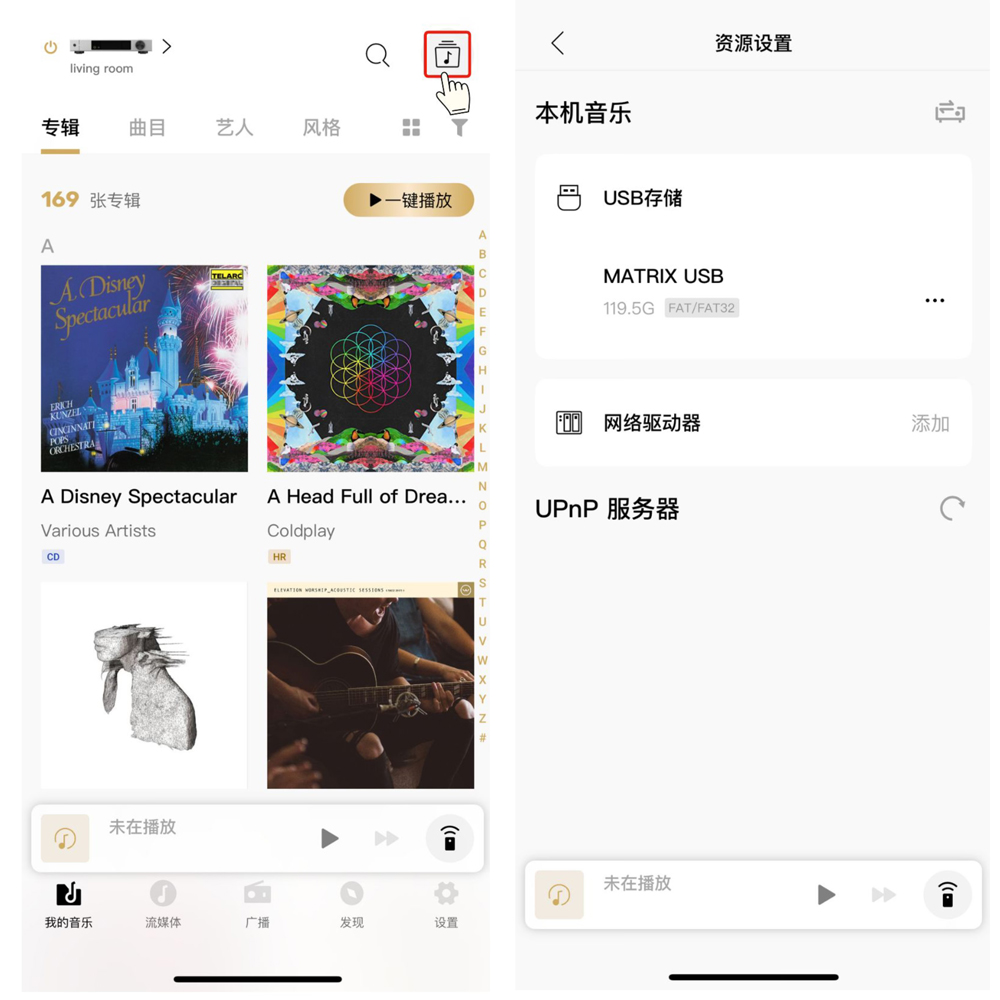
同时,我们对主机扫描目标存储内音乐的流程进行了优化。现在,扫描过程分为两步:首先在10秒内会提示您同步曲库信息,这意味着您可以立即开始播放,而无需等待全部扫描完成。
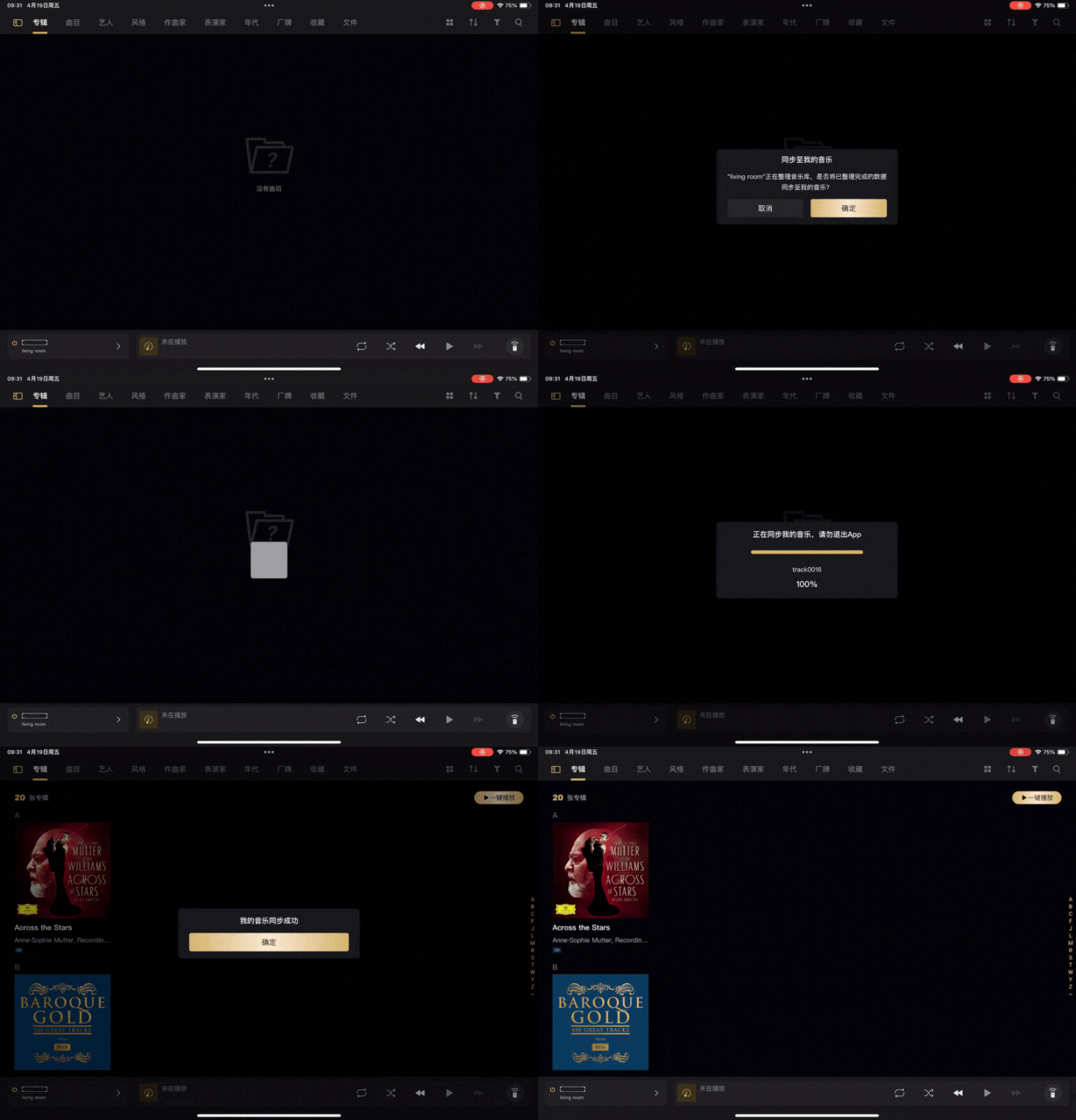
一旦目标存储内所有音乐扫描完毕,App将提示您同步曲库信息,此时所有专辑将完全展示出来。
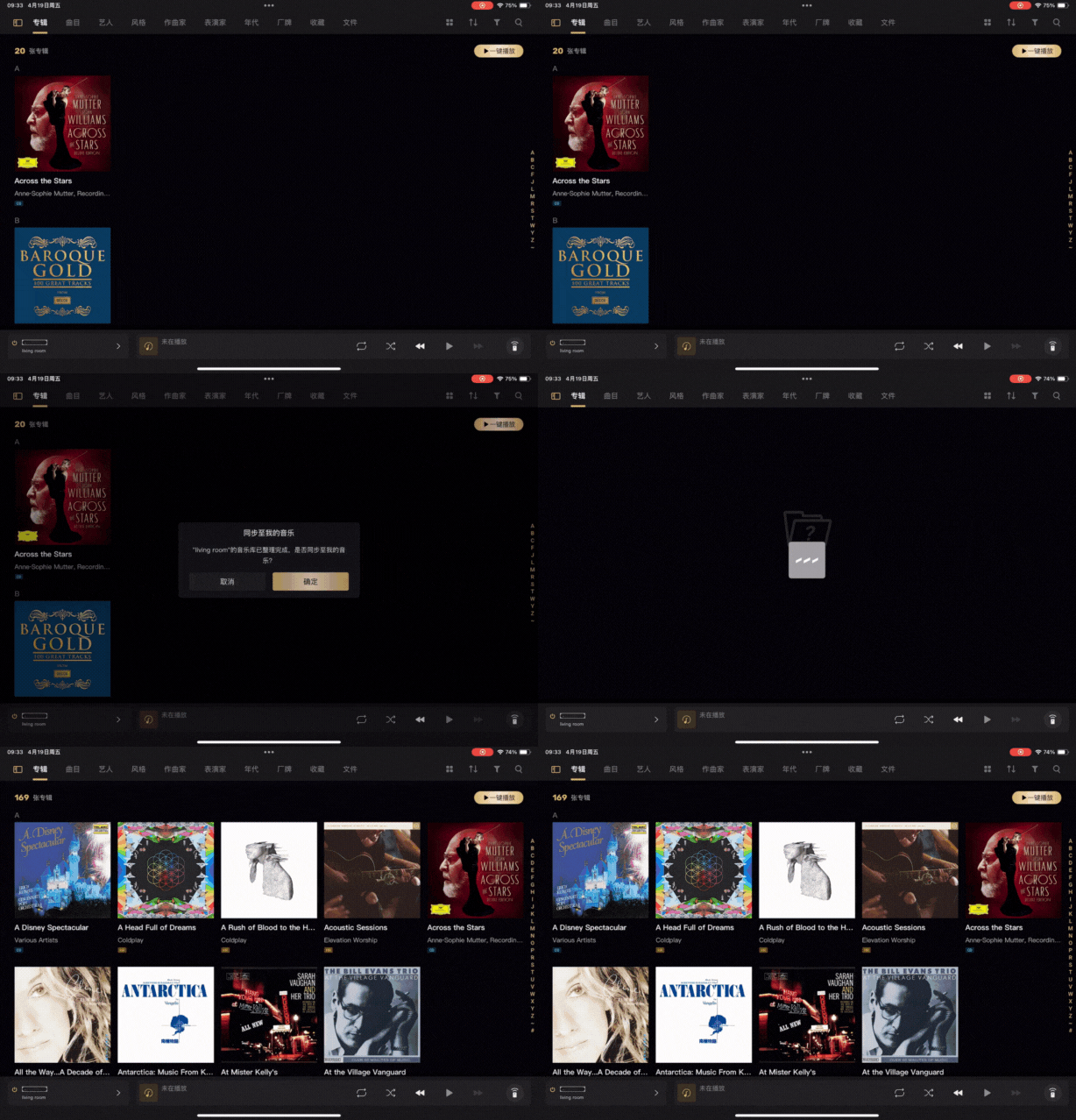
还可以手动同步。如果我的音乐当中没有展示任何曲目,但是已经插入了USB存储或者是挂了NAS存储,那么您需要点击【资源设置】当中的【同步按钮】同步曲库中的音乐到您的手机,这样就可以展现出来了 。如果只想同步USB、NAS或UPnP中某个路径的音乐,可点击路径对应的菜单按钮(...)实现单个路径的同步。专辑封面加载更加迅速、展示更加精准,让您尽情享受愉悦的音乐时光!
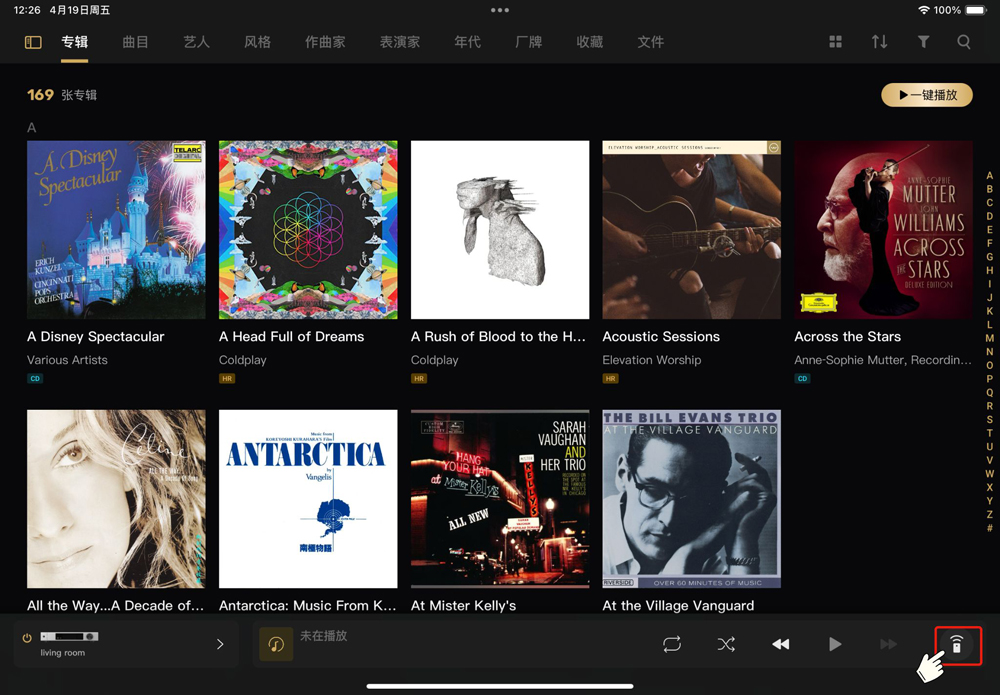
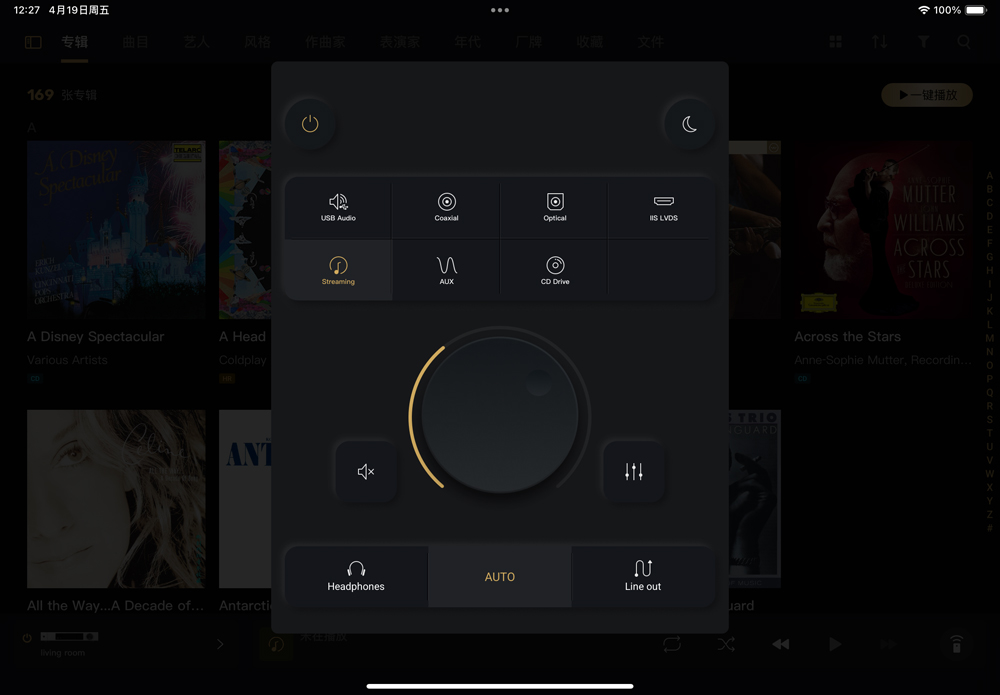
虚拟遥控器按钮位置变化
在MA Remote App 4.0版本中,我们对Play Bar播放条进行了改进,现在将虚拟遥控呼出按钮集成到Play Bar上,使得遥控操作更加快捷。
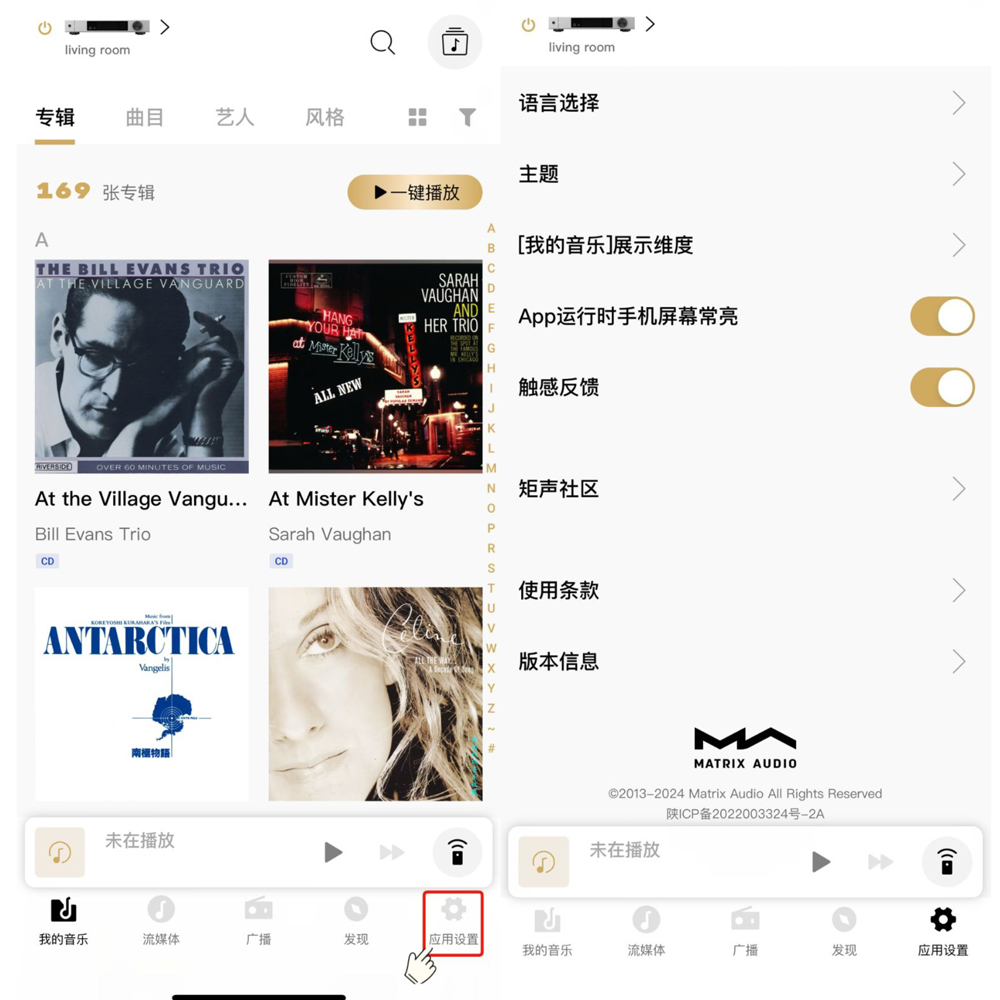
App设置入口位置变化
同时,我们也对应用设置入口进行了优化,使其更加方便容易找到。
我的收藏入口变化
此外,我们还对收藏入口进行了调整。原来的收藏入口位于App界面下方的“收藏”入口,现在不同平台的收藏入口分别位于各界面内部。
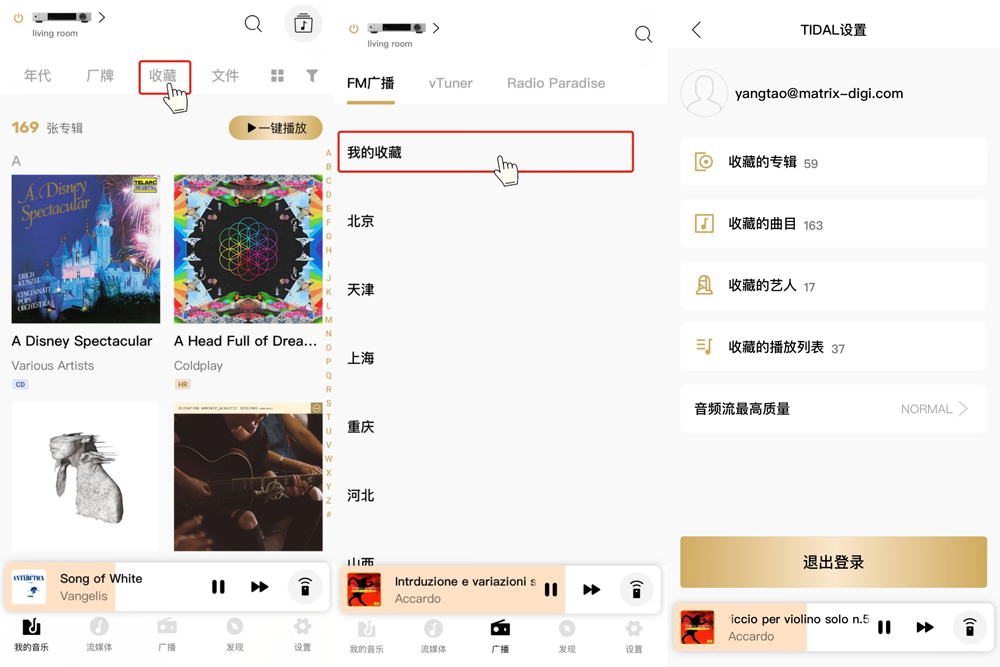
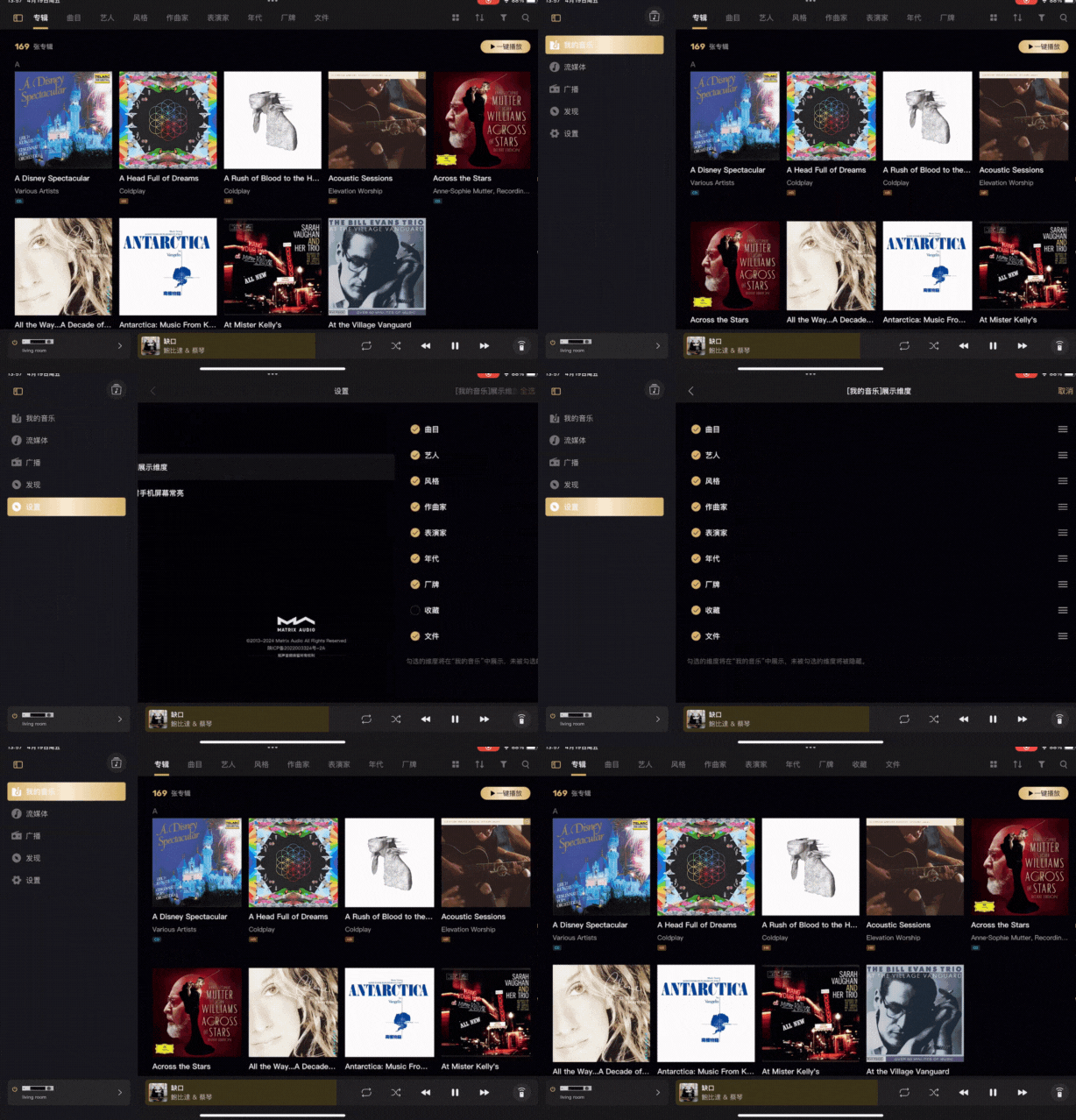
对于本地音乐的收藏(包括USB存储、NAS存储的收藏),您可以滑动标签至最右侧,找到收藏入口。如果未展示,您需要先进入“应用设置”,找到“我的音乐”展示维度,勾选收藏。
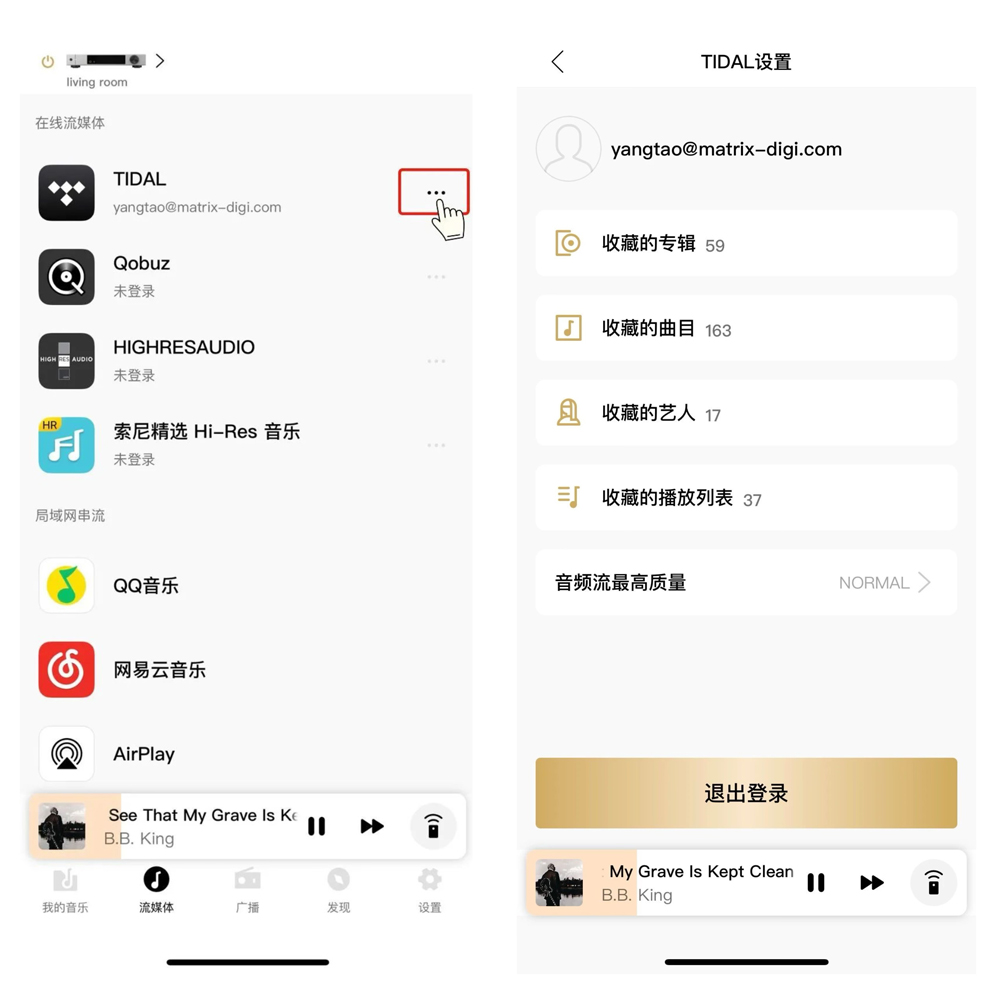
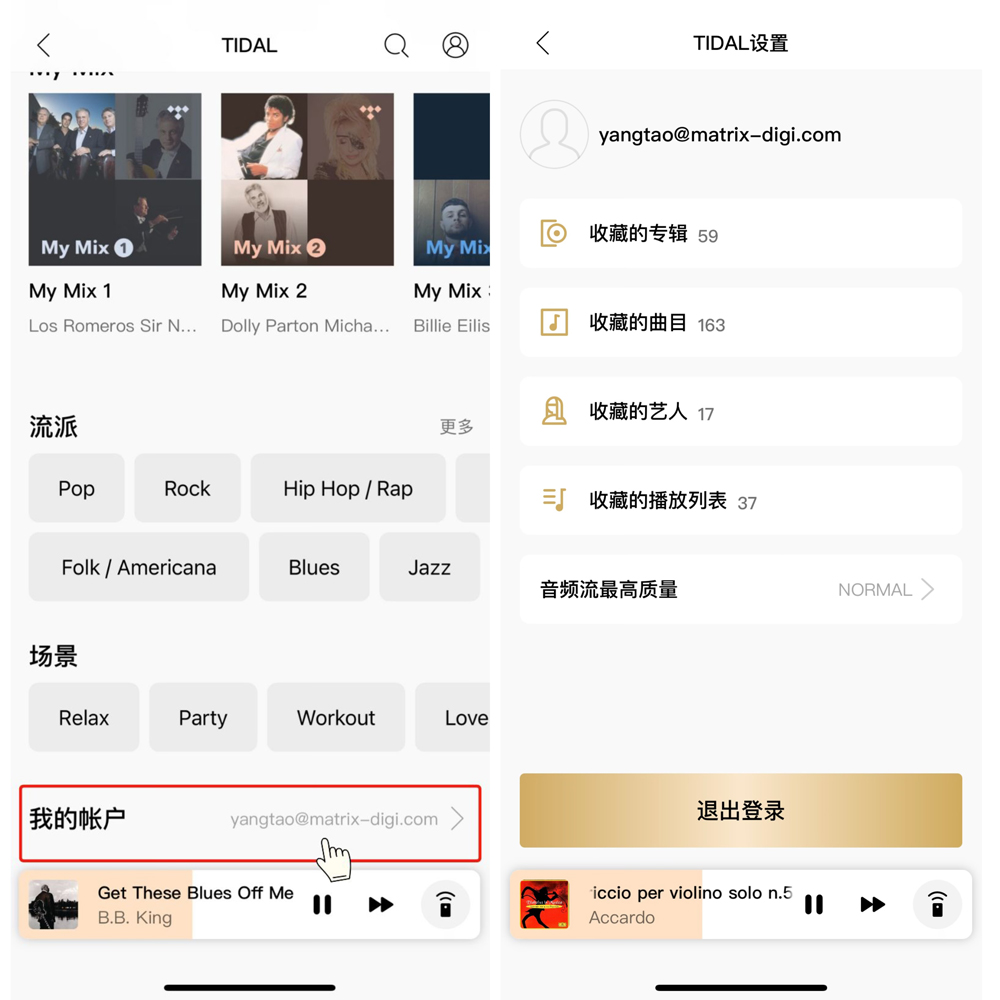
而对于TIDAL/Qobuz/HIGHRESAUDIO/索尼精选Hi-Res音乐平台,您可以进入我的账户,即可找到您的专辑、曲目、艺人以及播放列表收藏。收藏功能共三个入口,第一个是通过菜单按钮“...”进入;第二个是通过流媒体页面右上角头像图标进入;第三个是通过页面底部的我的流媒体账户入口进入。
通过菜单按钮“...”进入收藏列表
点击流媒体页面右上角头像进入收藏列表
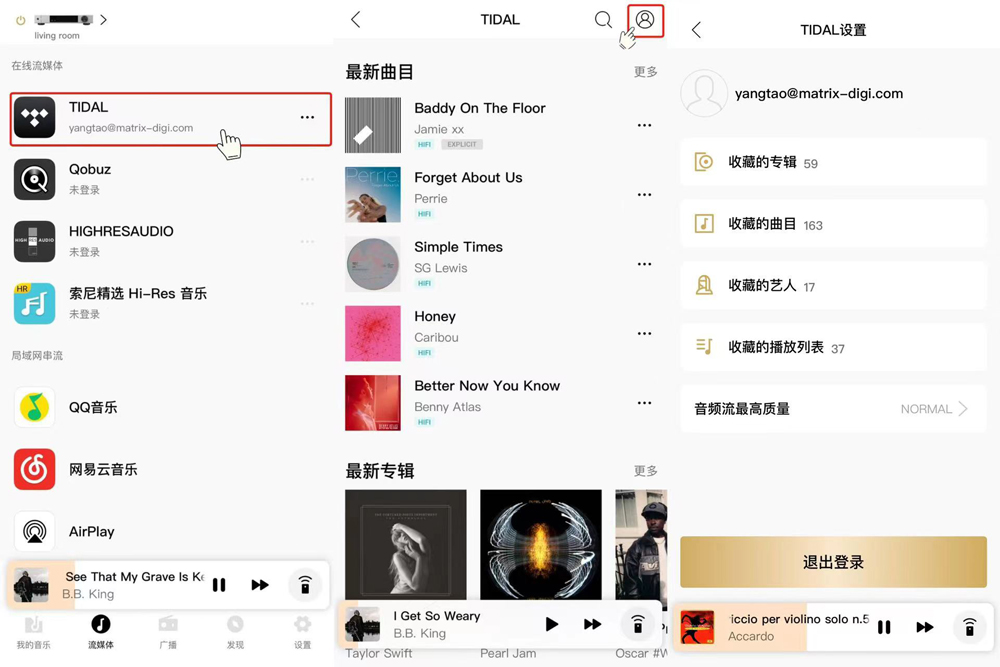
通过页面底部的我的流媒体账户进入收藏列表
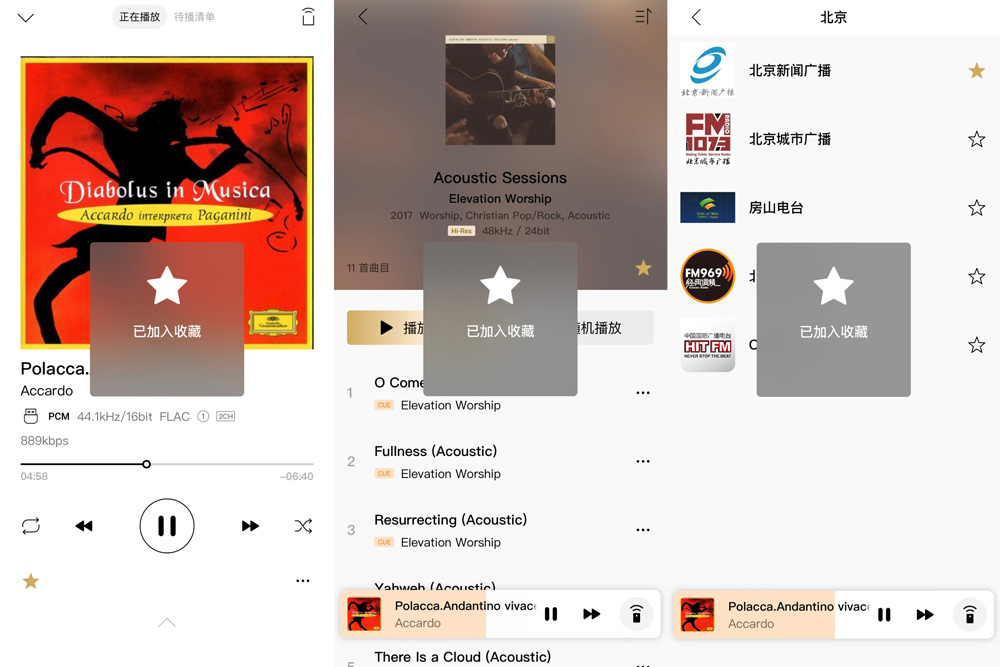
另外,我们还对收藏图标进行了变化,现在收藏图标从🧡变为⭐️。让您更容易辨识和管理您的收藏内容。
MA Remote App4.0已正式上线,请您将设备的固件版本和MA Remote App都升级至最新,再体验新功能,更多升级小惊喜等你发现!