UPnP媒体服务器配置指南
在群晖 NAS(网络附属存储)上部署UPnP媒体服务器
1.登录群晖 DiskStation Manager 控制面板,如下图所示。
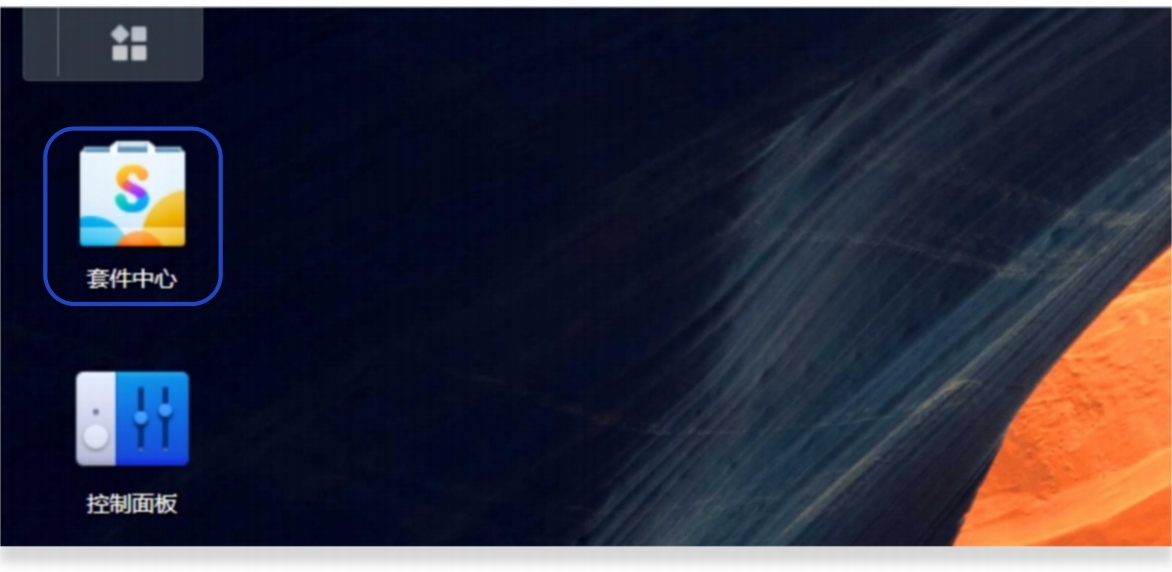
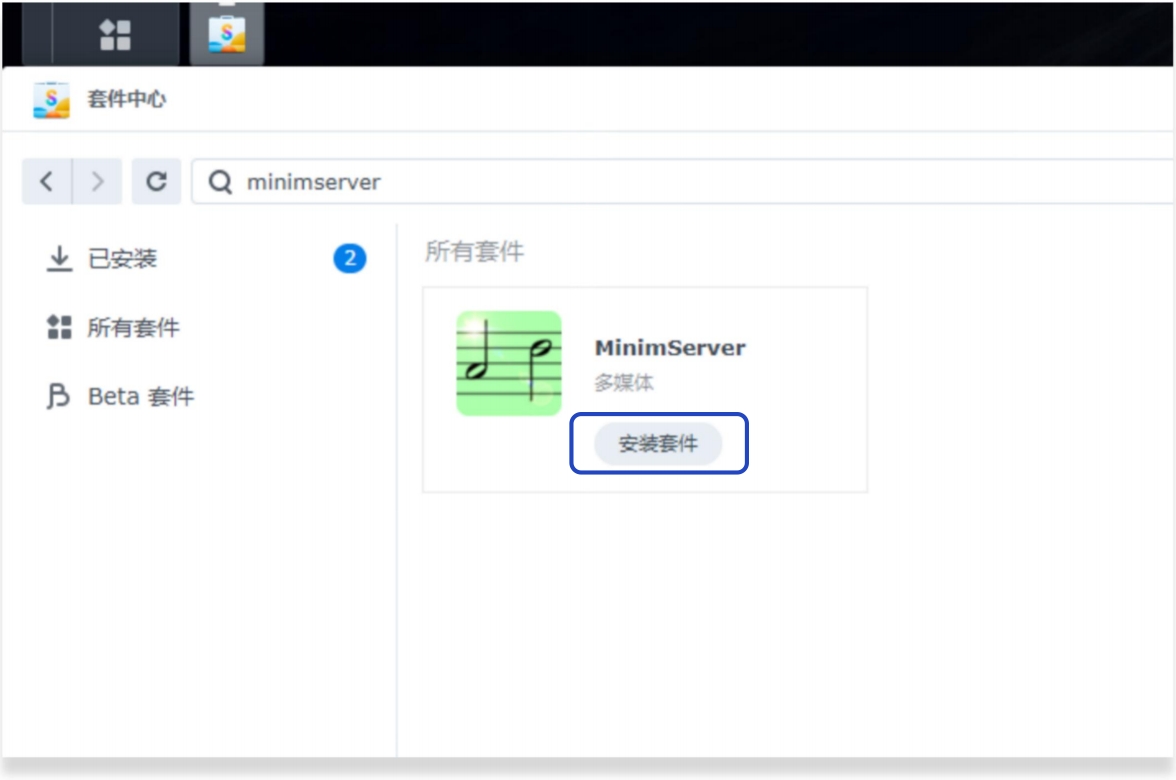
2.打开套件中心,搜索 MinimServer,找到套件后点击“安装”。
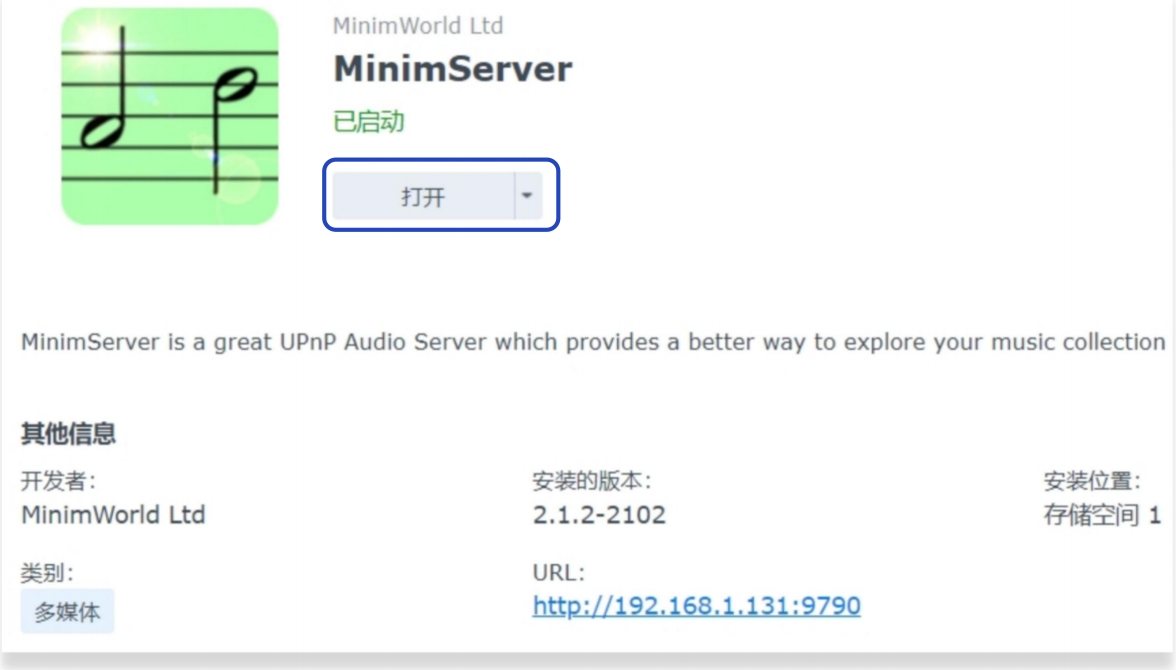
3.MinimServer 套件安装完成后,点击打开该插件。
4.初次打开 MinimServer 配置界面,需要同意用户使用协议。
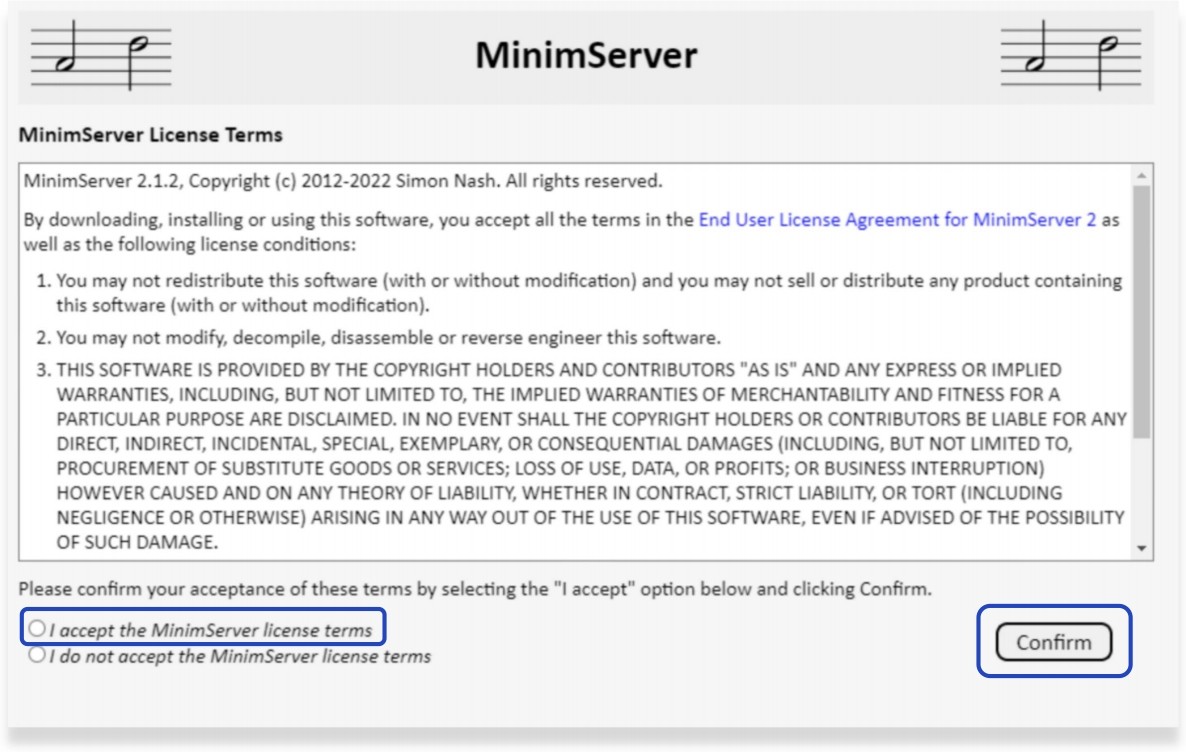
在 Content directory(内容目录)一栏输入您的音乐内容所在的路径。点击 Update 按钮。
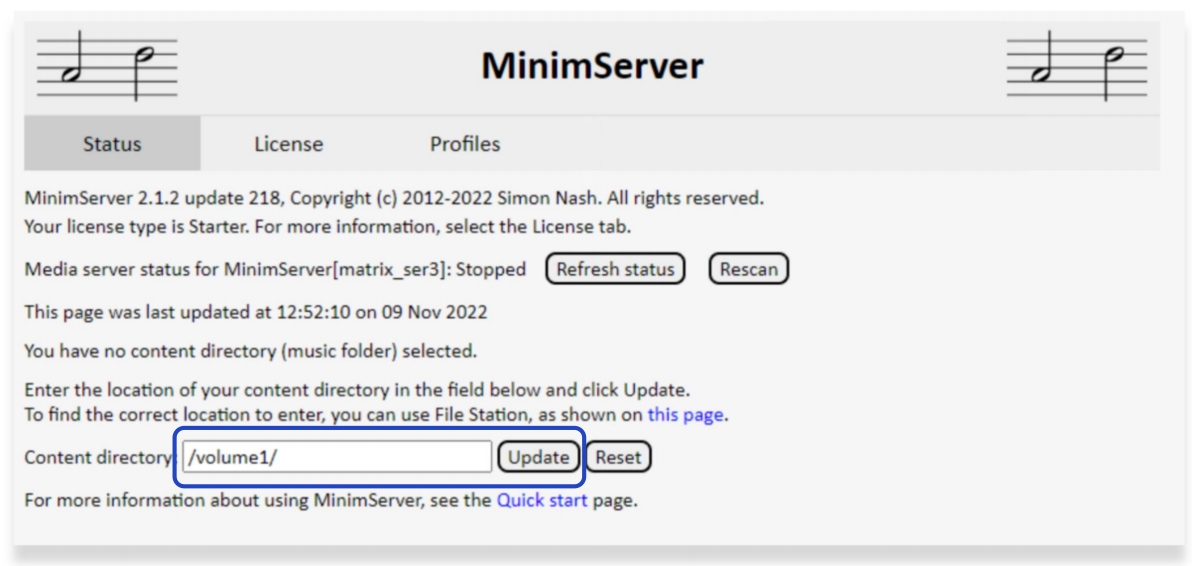
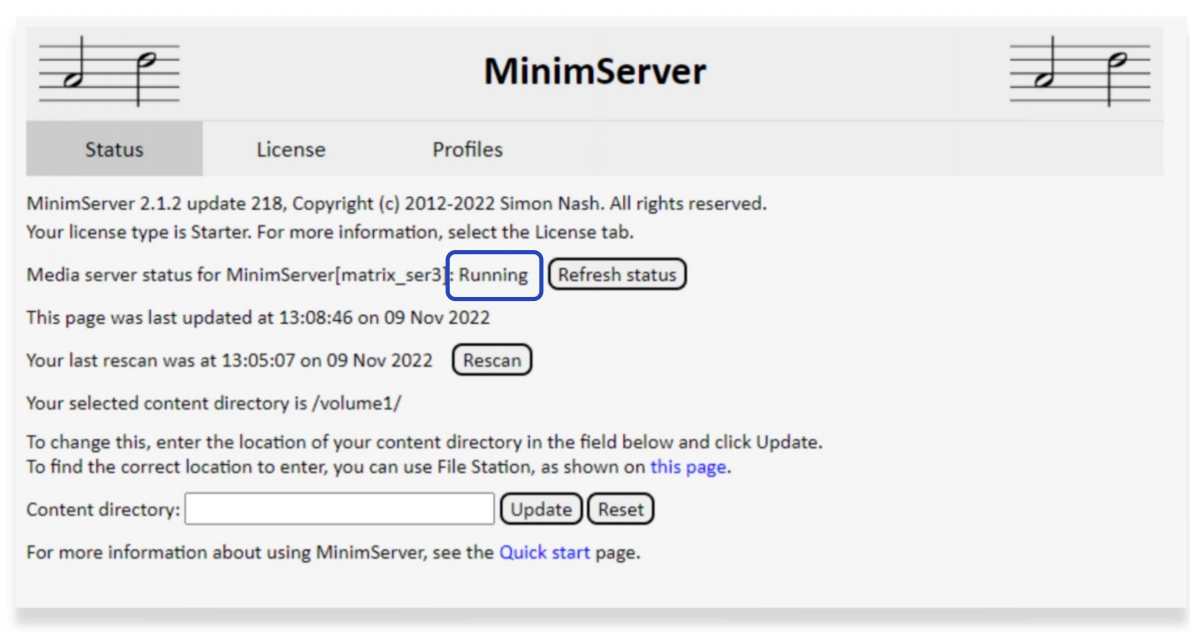
目录添加以后,MinimServer 开始启动服务,如下图所示。当 Restarting 状态变成 Running,则表示 MinimServer 服务已启动。
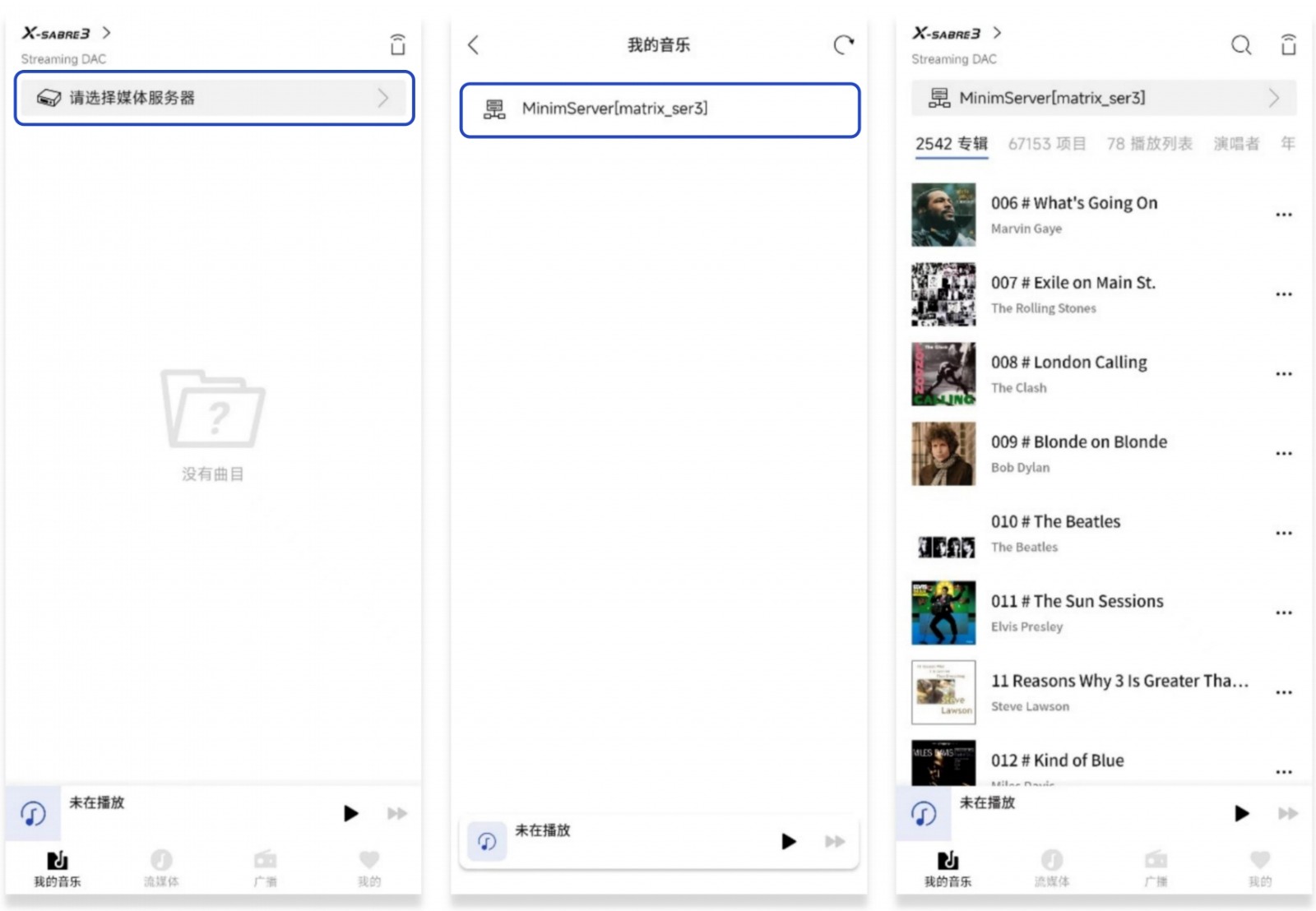
5.确保您的「Matrix Audio 矩声」流媒体音频解码器或音频解码播放器产品和 NAS、手机等设备在同一局域网内。在手机或 iPad 上打开 MA Remote,点击“请选择媒体服务器”,选择上一步中配置好的 UPnP 媒体服务器,返回后即可浏览播放该媒体服务器上的音乐。
在 Windows 11 电脑上部署UPnP媒体服务器
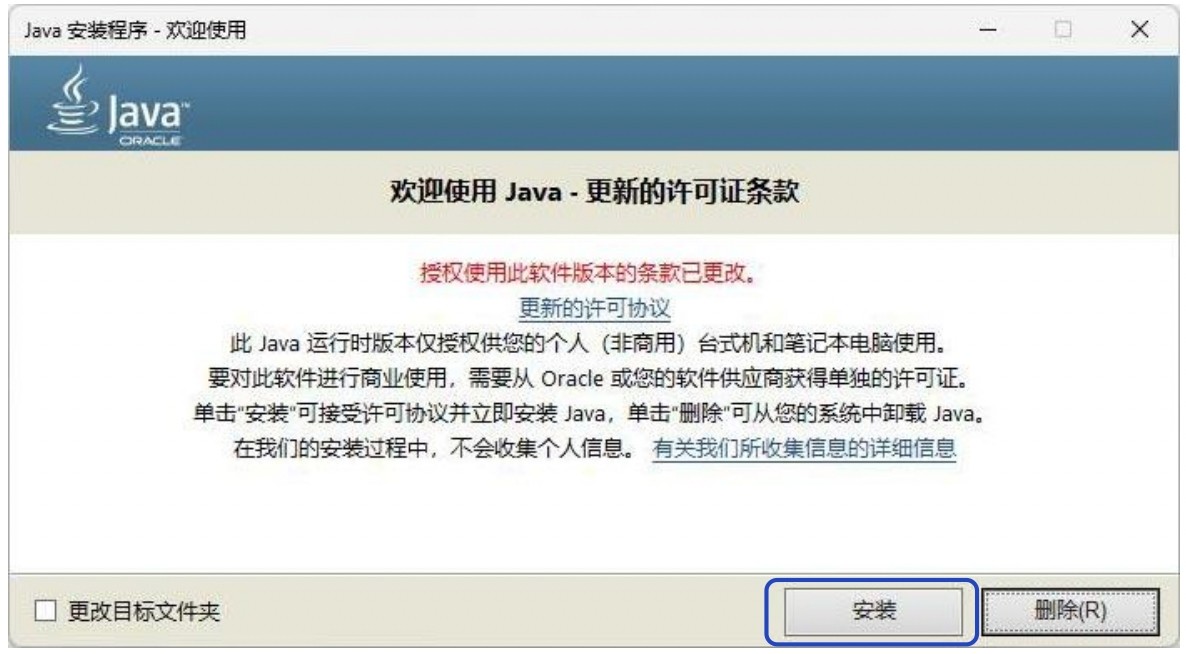
1.安装 Java Runtime Environment(JRE),下载地址:https://www.java.com/en/download/manual.jsp 。
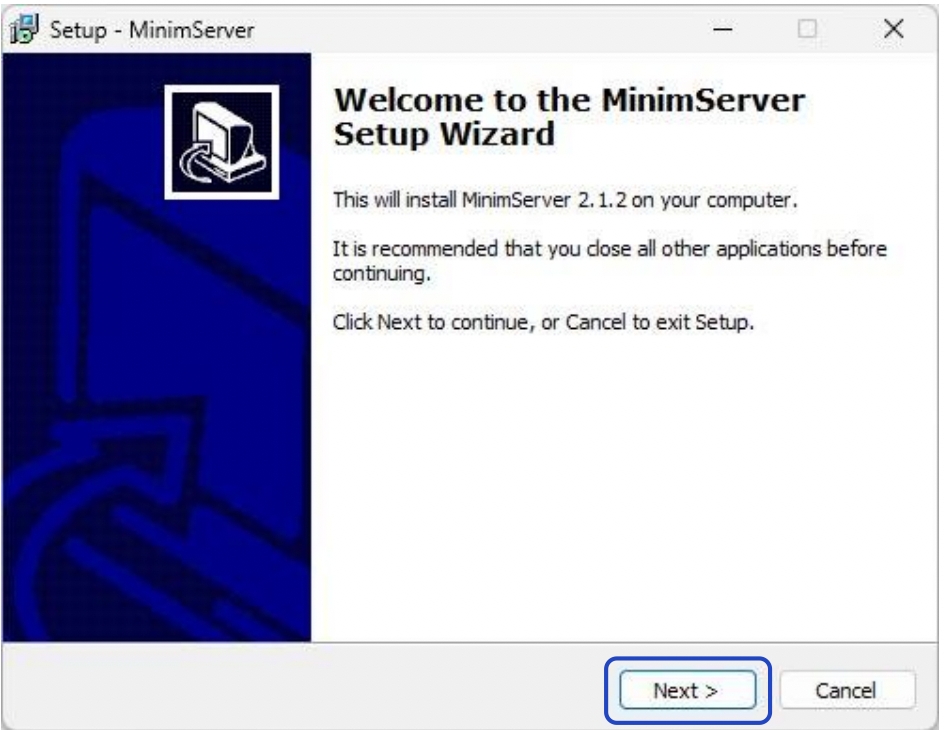
2.安装用于 Windows 平台的 MinimServer 程序,下载地址:https://minimserver.com/downloads/ , 安装成功后运行 MinimServer 服务。
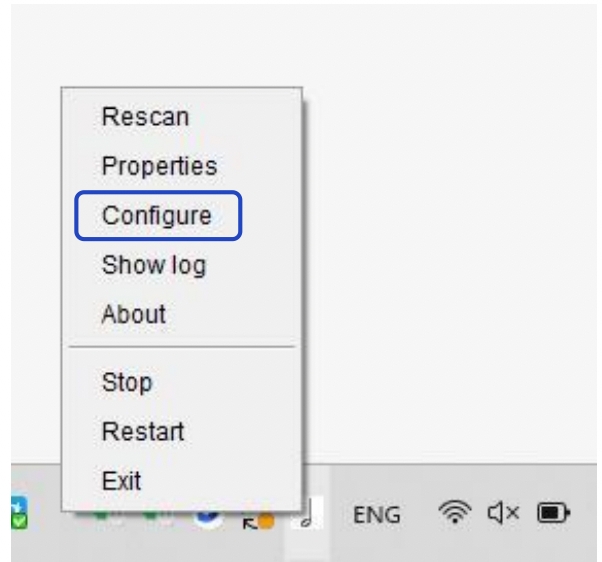
3.MinimServer 服务运行后,会有图标出现在 Windows 任务栏中。右键点击该图标,选择 Configure。如下图所示:
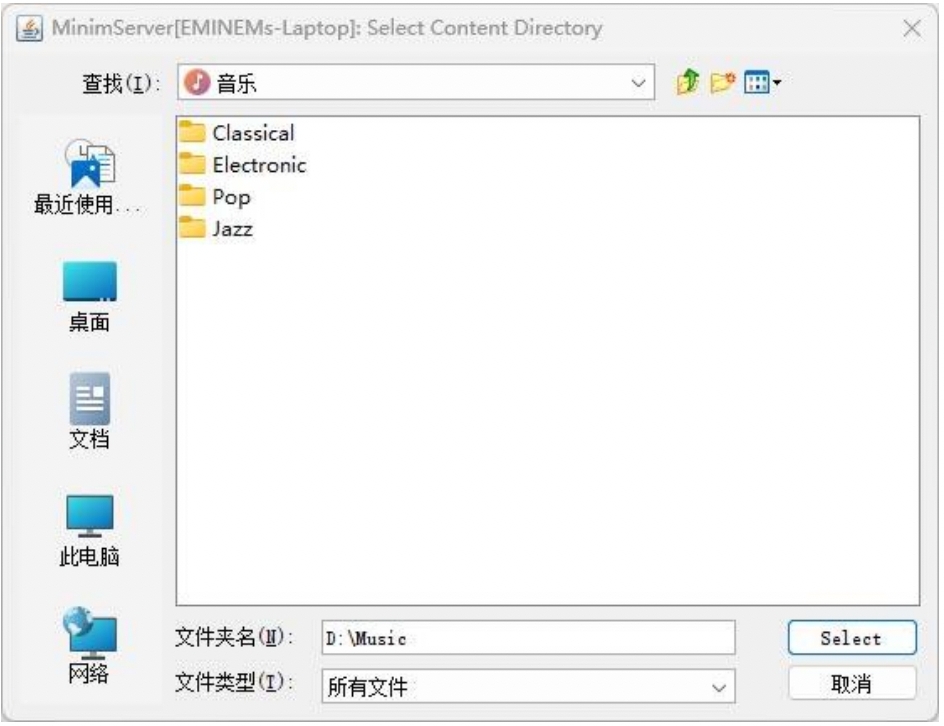
4.选定音乐库内容后,MinimServer 的 Windows 任务栏图标会变为绿色,表示 UPnP 媒体服务器已配置好。
可按照“在群晖 NAS(网络附属存储)上部署 UPnP 媒体服务器”章节第5步的操作,在 MA Remote App 上选定媒体服务器并播放音乐。